MYOB ACCOUNTING
in Labels: Computer, MYOB Accounting, Software, Tutorial
0 comments
BAB 1
MENGENAL MYOB ACCOUNTING
A. Pengertian MYOB Accounting
Program aplikasi akuntansi yang digunakan untuk mengotomatisasikan pembukuan secara lengkap, cepat dan akurat. MYOB Limited mengeluarkan MYOB Accounting versi 15 hadir dengan sejumlah fasilitas namun tetap memiliki karakteristik yang sama, yaitu pemasukkan daftar akun, pengaturan (setup), mengelola bank, pelanggan, pemasok, produk sampai pada laporan keuangan seperti neraca, laba rugi dan sebagainya.
B. Membuat Data Perusahaan pada MYOB
Langkah – langkah yang harus dilakukan:
1. Klik tombol start
2. Pilih all program> MYOB Accounting v15 > MYOB Accounting v15
3. Didalam kotak dialog yang terbuka terdapat 5 tombol akses
a. Open, untukmembuka data MYOB yang telah ada
b. Create, untuk membuat data perusahaan baru
c. Explore, untuk menampilkan data contoh yang telah disediakan
d. What’s New, untuk menampilkan file.html yang terhubung dengan internet, yang berisi berita terbaru dalam versi 12 ini
e. Exit, untuk mengakhiri program MYOB
4. Klik tombol create new company file, klik next
5. Klik company information lalu masukkan data perusahaan. Setelah itu klik next
6. Lalu masukkan periode akuntansi, dan klik next bila sudah selesai
7. Klik tombol save. Klik next
8. Selanjutnya akan tampil informasi proses telah selesai
C. Mengenal Area Kerja MYOB Accounting v 15
Setelah anda membuat data perusahaan pada MYOB, Anda perlu mengenal area kerja pada MYOB Accounting v15 sebelum anda memindahkan data perusahaan ke dalam MYOB Accounting.
D. Mengakhiri Program MYOB Accounting v 15
Untuk mengakhiri anda ikuti langkah sebagai berikut:
1. Klik file > Exit
2. Kotak dialog konfirmasi akan tmapil, klik tombol yes
3. MYOB akan menampilkan kotak informasi lagi, kemudian tandai option backup all data dan check company file for errors, klik tombol continue
4. Kotak konfirmasi MYOB accounting ditampilkan, yang memberitahukan bahwa tidak terjadi kesalahan dalam data anda. Klik ok
5. Kotak dialog backup ditampilkan, ketik nama file absolute pada kotak file name, klik save
6. Proses backup dilakukan setelah selesai aplikasi MYOB accounting akan langsung tertutup.
BAB 2
MEMINDAHKAN DATA PADA MYOB
A. Membuka File
1. Buka program MYOB Accounting v15
2. Pada kotak informasi klik tombol open your company file
3. Pada bagian look ini pilih drive di mana file disimpan
4. Pilih file dokumen dan klik tombol open
5. Akan tampil kotak dialog sign-on,kemudian klik ok
6. Klik pilihan enter later untuk menunda pengisian nomor registrasi selanjutnya klik tombol ok
7. Selanjutnya pada kotak dialog konfirmasi akan menunjukkan perifikasi data, klik tombol no
8. Selanjutnya file akan tampil.
B. Persiapan Data Akuntansi
1. Daftar Saldo Rekening
2. Data Pelanggan
3. Data Pemasok
4. Data Barang Dagangan
C. Daftar Perkiraan
1. Mengganti Nama Perkiraan
a. Klik modul perkiraan (account), kemudian pilih account list
b. Pastikan tab asset dalam keadaan terpilih kemudian klik ganda pada perkiran assets, muncul kotak dialog edit account, ganti account name menjadi aktiva kemusian klik ok
c. Dengan mengulangi langkah diatas untuk hasil penggantian nama perkiraan lakukan untuk perkiraan lainnya.
d. Langkah terakhir adalah tutup jendela account list dengan tombol close
2. Membuat Nama Perkiraan
a. Buka jendela account list dengan klik modul perkiraan kemudian pilih naccount list
b. Ada klik tombol new bawah layer
c. Pastikan kelompok perkiraan anda adalah asset, kemudian kerikkan nomor perkiraan pada account number, selanjutnya tekan tombol tab, isi account name dengan nama perkiraan yang baru
d. Selesai klik tomol ok
e. Utnuk membuat nama perkiraan yang lain ikuti langkah diatas tadi
f. Langkah terakhir klik close
3. Menghapus Perkiraan
a. Klik modul perkiraan, kemudian pilih account list
b. Setelah Setelah itu klik tanda panah yang terletak sebelah kiri nama perkiraan misal perkiraan undeposit Funds
c. Kemudian akan tampil kotak edit account, karena perkiraan yang dicontohkan perkiraan linked atau terhubung maka kita harus menggantikan posisi untuk perkiraan ini. Untuk itu klik tanda panah linked accounts for
d. Ubah nomor dan nama perkiraan dengan mengkil kolom isian tersebut
e. Kemudian kotal dialog tampil dan nama perkiraan tampil misalkan kita ingin menganti dengan perkiraan bank solo (1-1130), kemudian klik tombol use account
f. Selanjutnya klik yes pada kotak informasi
g. Klik Ok
h. Untuk menghapus klik menu edit dan klik delete account
i. Untuk menghapus nama perkiraan lain ikuti langkah diatas.
j. Klik close
D. Link Transaksi
Link transaksi merupakan hubungan otomatis antar perkiraan satu dengan perkiraan lain. Contoh perkiraan piutang dan kas
1. Link Transaksi Perkiraan Buku Besar dan Kas/Bank
a. Klik setup, linked account, account & Banking accoaunts
b. Selanjutnya tampil kotak dialog yang mana anda akan mnegiisi nomor perkiraan yang menghubungkan perkiraan dan kas
c. Contoh kita akan mengganti nama perkiraan untuk perkiraan link pembayaran elektronik
d. Selanjutnya tampil kotak dialog pilih perkiraan Bank Permata, terakhir klik tombol use account
e. Pilih Yes
f. Lakukaan langkah diatas selanjutnya untuk mengganti perkiraan yang lain
g. Klik ok
2. Link Transaksi Perkiraan Penjualan
a. Klik setup, linked accounts, sales account
b. Sales linked accounts akan tampil
c. Isilah transaksi perkiraan penjualan untuk akun perkiraan untuk penerimaan piutang dengan bank permata
d. terakhir Klik Ok
3. Link Transaksi Perkiraan Pembelian
a. Klik menu setup, linked account, purchase account
b. Selanjutnya kotak dialog purchases linked accounts akan tampil
c. Selanjutnya ganti perkiraan untuk pembayaran hutang ke link Bank Solo (1-1130)
d. Terakhir klik Ok
E. Kode Pajak
1. Menghapus Kode Pajak
a. Klik list, tax code
b. Tax Code akan tampil
c. Pilih nama kode pajak yang akan dihapus, setelah itu kotak dialog akan tmapil, kemudian baris menu anda pilih menu edit delete tax code
d. Klik Ok
e. Klik close untuk menutup kotak dialog tax code list
f. Klik close untuk menutup
2. Membuat Kode Pajak
a. Klik menu list, tax code
b. Klik tombol new
c. Kemedian isi kode pajak PPn padakolom isian tax kode
d. Kemudian klik tab, isi pajak pertambahan nilai pada description
e. Lalu pilih tipe pajak good & service tax dengan mengklik tombol pull down pada tax type
f. Klik 10%
g. Pada kolom isian Linked Account for Tax Collected klik tombol drop down pilih 2-1310 (PPN Keluaran) pada kotak dialog select from list klik tombol use account dan 2-1320 (PPN Masukkan) pada kolom isisan linked account for tax paid
h. Pada linked card for tax authority masukkan nomor pajak yang tercatat dalam kartu file pemasok atau dapat anda kosongkan
i. Klik ok
j. Klik close
F. Membuat Card File
1. Pada jendela command center klik card file
2. Klik card list
3. klik tombol new
4. Pastikan check box inactive card dalam keadaan uncheck, kemudian isi kolom dalam tab profile dengan data sebelumnya
5. Untuk melihat hasil klik Profile
6. Klik card details untuk masuk step berikutnya
7. Untuk menyisipkan gambar pelanggan dapat dilakukan dnegan klik ganda picture information
8. Klik tombol link
9. Lalu klik file bitmap, open
10. Selanjutnya klik ok
11. Isi informasi tambahan untuk kartu pelanggan
12. Klik tab selling details
13. Dalam tab ini anda mengisi informasi detail penjualan yang berlaku untuk pelanggan
14. Klik tab payment details untuk tab berikutnya, dan isi seluruh informasi yang tampil
15. Lalu klik tab contag log untuk masuk ke tampilan berikutnya, kotak ini menampilkan jadwal kegiatan pelanggan
16. Klik tab jobs, kotak dialog akan tmapil anda diminta untuk mengisi daftar jobs dengan pelanggan
17. Klik tab history untuk menampilkan total penjualan bulanan tahun terdahulu dan tahun yang sedang berjalan
18. Klik ok
G. Mengubah Kartu File
1. Pastikan jendela card list dalam modul card file
2. Pilih dan klik ganda kartu file yang akna diubah
3. Lalu lakukan perubahn jika layar tmapilan telah nampak.
4. Klik Ok
H. Daftar Persediaan
1. Modul Inventory, aktifkan kotak dialog item list
2. Klik tombol new
3. Kemudian isi A-001 pada kolom isian item number, klik tab isi stop map pada name
4. Aktifkan kotak periksa I buy this item, klik tombol drop down pada kotak expense account for tracking cost, untuk menampilan kotak select from list tekan tombol new
5. Kotak dialog edit account akan ditmapilkan, pastikan kolom account classification berisi cost of sales, jika tidak klik tombol drop down disebelahnya pilih cost of sales, isi nomor perkiraan 1000 pada kolom account number, tekan tab kemudian isi harga pokok penjualan pada kotak isian account name kemudian klik ok
6. Kemudian tampil kotak information klik tombol drop down pada kotak expense account for tracking cost pilih harga pokok penjualn dari kotak dialog select from list klik use account
7. Aktifkan kotak a sell this item, masukkan nomor perkiraan 4-1000 untuk perkiraan penjualan
8. Aktifkan kotak inventory this item jika barang tersebut akan dicatat dalam perkiraan persediaan. Masukkan no. perkiraan 1-1400 untuk perkiraan persediaan barang dagang pada kotak asset account for item inventory
9. Kli buying details, kotak dialog item information dalam tab buying details
10. Isi pack dalam kotak isian buying unit of measure, klik tab 2 kali kemudian isi PPN
11. Klik tab selling details isi Rp 30.000
12. Klik Ok
13. Klik Close
1. Mengisi Harga Jual dan Jumlah Persediaan
a. Dalam modul inventory, aktifkan kotak dialog adjust inventory dengan menekan tombol adjust inventory
b. Isi tanggal transaksi 01/01/05 kemudian isi memo dengan persediaan awal barang
c. Klik tab 2 kali kemudian select from list
d. Pilih item misalnya StopMAp klik Use Item
e. Tekan tab kemudian isi jumlah persediaan yaitu 500 pack
f. Lalu masukkan item perunit Rp 25.000
g. Terakhir tekan tab 2 kali untuk mengisi nama perkiraan pada kotak dialog select from list, pada kolom look for isi nomor perkiraan 1-4000. Kemudian klik use account, nama perkiraan persediaan barang dagang
h. Apabila telah terisi semua klik record
i. Klik cancel
I. Mencatat Saldo Awal
Saldo Awal Perkiraan
1. Klik setup, balances, account opening balance
2. Ketik saldo untk perkiraan kas yaitu Rp 2.750.000 (tanpa Rp)
3. Tekan enter isi saldo awal berikutnya
4. Klik Ok
5. Klik modul account klik account list untuk mengaktifkan kotak dialog, maka tampil keseluruhan saldo awal.
6. Klik close
1. Saldo Awal Piutang Dagang
a. Klik menu setup, balances, customer opening balance
b. Kemudian pilih dan klik satu pelanggan, lalu klik tombol add sale
c. Selanjutnya tekan tab untuk sampai pada kolom date dan totalincluding tax isilah bagian kolom tersebut
d. Pastikan kode pajak adalah N-T, jika tidak klik drop down select from list pilih N-T use tax code
e. Klik record
f. Lalu kita berada pada kotak customer opening balance klik option customer summary
g. Lakukan langkah tasi untuk pelanggan lainnya.
h. Klik Ok
i. Klik close
2. Saldo Awal Hutang Dagang
a. Pada jendela command center. Klik menu setup, balance, supplier opening balance
b. Kemudian pilih dan klik salah satu pemasok, klik tombol add purchase
c. Selanjutnya klik tab untuk sampai pada kolom date dan tab totalincluding tas, maka masukkan data sesuai dengan informasi
d. Pastikan tax code dalam keadaan N-T
e. Lalu klik tombol record
f. Selanjutnya semua data pemasok dimasukkan dengan cara tadi.
g. Apabila telah selesai klik OK
h. Klik close
BAB 3
PEMBELIAN
A. Contoh Kasus
Pada tanggal 4 Januari perusahaan melakukan pembelian barang kepada PT Gendis Putra dengan rincian pemesanan sebagai berikut:
Berikutnya langkah-langkah sebagai berikut :
1. Buka program MYOB
2. Klik modul purchase
3. Klik tab enter purchase
4. Klik bill untuk membuat faktur pembelian
5. lalu klik tombol layout
6. Klik tombol item, klik ok. Kemudian dialog purchase – new item akan tampil
7. Lalu tekan tab pilih nama pemasok, klik tombol use supplier
8. Kosongkan kotak periksa tax inclusive
9. Alamat perusahaan secara default telah tampi pada drop down ship to
10. Klik kotak purchase #, masukkan nomor pembelian tidak lebih dari 8 karakter, tekan tab
11. Untuk kolom date isilah tanggal
12. Masukkan nomor faktur penjualan pada kolom supplier Inv # misal 2585 tekan tab
13. Masukkan jumlah barang received
14. Kosongkan backorder, tekan tab 2 kali
15. Kotak dialog select from list akan tampilkan pilih stopmap klik tombol use item
16. Nama barang akan tmapil, klik tab
17. Masukkan harga beli,kosomngkan disc, job
18. Hasilnya akan nampak pada layer
19. Jika pembayaran telah dilakukan baik uang muka maupun pelunasan dapat anda masukkan dalam kolom paid today.
B. Mencatat Pembelian Berulang
1. Setelah Anda mencatat transaksi pemebelian, kotak dialog purchases-new item klik tombol save recurring
2. MYOB akan tampil kotak dialog save recurring template
3. Masukkan nama transaksi pada kotak name
4. Masukkan frekuensi penjualan
5. Masukkan tanggal untuk menggunakan transaksi ini
6. Terakhir tekan save template
7. Klik record
C. Use Recurring
1. Dalam kotak purchases – new item klik use recurring
2. Pencatatan transaksi pembelian berulang yang dicatat akan tampil
3. Klik use recurring
4. Klik record
5. Cancel
6. Close
D. Mencatat Retur Pembelian
1. Dalam modul purchases register untuk mengaktifkan kotak dialog purchases register
2. Klik tab Return & debits, dann klik tombol new purchases, untuk memasukkan transaksi retur pembelian
3. Selanjutnya dalam kotak dialog purchases – new item, tekan tombol tab pilih supllier, pada kotak dialog select from list, klik supplier
4. Atur format layout menjadi item
5. Klik kolom purchase #, isi R-001 tekan tab
6. Pada kolom date isi sesuai soal
7. Kolom received isi sesuaisoal
8. Selanjutnya pilih item sesuai soal pada kotak dialog select from list klik tombol use item
9. Langkah terakhir klik record
10. Klik cancel
11. Close
E. Mencatat Pembayaran Hutang
1. Modul purchases klik tab pay bills
2. Dalam tombol drop down pay from account, secara default MYOB telah menampilkan pembayaran hutang sesuai dengan pengisian awal.
3. Klik drop down supplier pilih nama pemasok klik use supplier
4. Selanjutnya tampil kotak konfirmasi lalu klik cancel
5. Status hutang pemasok akan tampil
6. Lalu klik kolom date isi sesuai soal
7. Klik kolom amount ketik sesuai soal, kemudian klik amount applied maka nilai tadi akan tampil lagi pada kolom finance change akan kosong dan total applied terisi
8. Klik record
9. Tampil konfirmasi klik cancel
F. Menampilkan, Memperbaiki, dan Menghapus Jurnal Transaksi
1. Menampilkan Jurnal Transaksi
a. Klik tab transaction journal
b. Untuk menampilkan jurnal transaksi pembelian, pastikan anda berada pada tab purchases selanjutnya dalamkolom date isi 01/01.05, tekan tab pada kolom to isi 31/01/05, lalu tekan tab
c. Maka akan tampil seluruh transaksi
d. Klik close
2. Memperbaiki Jurnal Transaksi
a. Pastikan kotak dialog transaction journal aktif
b. Klik zoom pada jurnal yang akan diperbaiki
c. Kotak purchases-edit item tampil
d. Klik Ok
3. Menghapus Jurnal Transaksi
a. Pastikan kotak dialog transaction journal aktif
b. Selanjutnya klik zoom
c. Setelah kotak dialog purchases-edit item tampil klik menu edit, delete purchases
d. Close
G. Laporan Pembelian
1. Dalam jendela command center klik menu drop down reports pilih purchases
2. Kotak dialog Index to Reports dalam tab purchases
3. Dalam kotak name pilih item, purchases detail
4. Klik tombol customize
5. Dalam kotak date from isi 01/01/05 to 31/01/05, klik display, hasilnya akan tampil semua transaksi
6. Laporan ini pula dapat dicetak dengan tombol print
7. Klik close untuk menutup
8. Lalu tampil konfirmasi klik Yes
9. Klik close


Working with Jobs In MYOB Accounting (MYOB Tutorial Series)
in Labels: Computer, MYOB Accounting, Software, Tutorial
0 comments
Working with Jobs In MYOB Accounting (MYOB Tutorial Series)
How to use Jobs feature in MYOB Accounting?
You can use the Jobs feature in your MYOB Accounting to keep accurate and detailed records of your jobs and profit centres. Let’s assume that Clearwater Pty Ltd, our tutorial company, is part way through installing fifty water filters at the Island Way Hotel. This job has already been set up in our company file. The Edit Job window shown here displays information about the job, such as the start date, percentage completed, finish date and so on.
You can use the Jobs feature to simply keep track of your various jobs or to perform advanced functions such as set budgets by account for each job, track job expenses for customer reimbursables, analyse profit and loss for jobs, and much more.
Let’s assume that in order to install the water filters in Island Way Hotel, we had to purchase fifty wall brackets. We will assign this purchase to the job so that we can keep track of expenses for customer reimbursement when the job is complete.
1. Go to the Purchases command centre and click Enter Purchases. The Purchases window is displayed.
2. Enter the supplier’s name and date as shown.
3. Enter 50 in the Received column.
4. Enter 200-897B5 in the Item Number field and $4 in the Price field.
5. Tab to the Job column and click the search icon.
6. Double-click job 4980. The purchase is now allocated to thisjob.
7. Complete the rest of the purchase as normal and clickRecord.
Analyse job activity
An important part of managing your job activity revolves around reviewing the data that you’ve entered for your jobs and understanding its effects on your overall financial picture. Understanding the “big picture” of your job activity will help you identify income trends, recognise possible cost overruns and anticipate your company’s future revenues. The Analyse Jobs window will help you perform this important task by providing lists of your job activity.
1. Display the Analyse Jobs window. To do this, from any command centre, click the Analysis down arrow and choose Jobs.
2. Enter 4980 in the Job Number field and press TAB. Detailed information about this job appears in the Analyse Job window. You can view the progress of this job broken down by account. You can also view any budgets you have entered for this job, and compare it with the actual expenses.
Exercise (tutorial) MYOB Accounting: Receive Money, Spend Money
in Labels: Computer, MYOB Accounting, Software, Tutorial
0 comments
Exercise (tutorial) MYOB Accounting: Receive Money, Spend Money
Let's assume you want to record the deposit of $10,000 cash in the business bank account to fund the initial activities of the company.
* Go to the Banking command centre and click Receive Money window appears.
* Click the Deposit to Account radio button. Cheque Account appears automatically in the adjacent field.
* Type date (x/x/xx) in the Date field and pres Tab.
* The Payor field is where you can record the writer of the cheque. However, leave it blank in this example.
* Tab to the Amount Received field and enter $10,000 (simply enter 10000 and the amount will be formatte correctly).
* Tab to the Payment Method field and type Cash.
* Tab to the Memo field and type Initial funding of the company
* Tab to the Account Name column. Here you specify an account that can explain the increase in the bank account selected at the top of the window. In accounting terms, you are increasing equity or your share of the business; therefore, the appropriate account to use would be the capital account.
* Click the seach icon. The select from list window appears.
* Double-click the equity account.
* Tab to the Amount column. the ammount of $10,000 appears automatically.
* Click Recod. The entry is saved and the windows cleared.
* Click Cancel to return to the Banking command centre.
Congratulations! You have just completed the first entry in this tutorial.
MYOB Tutorial: Customising and Printing Forms
in Labels: Computer, MYOB Accounting, Software, Tutorial
0 comments
MYOB Tutorial: Customising and Printing Forms
These are the step by step tutorials:
1. Click Print Invoices in the Sales command centre. Make the selections shown below in the Forms Selection window. Click the Selected Form for Sale search icon.
2. Select MYOB’s Plain Paper Invoice and click Use Form. This template has been pre-customised to fit on plain A4 paper.
Click the Customise button in the Forms Selection window.
The Customise Item Sales window is displayed. You can customise the way your forms look, for example, by adding a logo or adding and removing text.
How To Reconcile Your Bank Account In MYOB Accounting
in Labels: Computer, MYOB Accounting, Software, Tutorial
0 comments
How To Reconcile Your Bank Account In MYOB Accounting
It's easy to reconcile your bank account in MYOB.
These are the tutorials:
To do this, go to the Banking command centre and click Reconcile Accounts.
Let’s reconcile the cheque account used so far in this tutorial. Although we have entered only two transactions, this will serve as an example of how spending and receiving cash relate to account reconciliation. To make the example more realistic, we will also add a bank charge to the bank statement. Let’s assume we received a bank statement dated 8/8/2002. The closing balance appearing on the statement is $24,495.
The statement shows three transactions:
• A deposit of $30,000
• A cheque for $5,500
• A bank charge of $5
To reconcile your cheque account:
1. Select the Cheque Account by typing 1-1110 in the Account field.
2. Tab to the New Statement Balance field and enter $24,495.
3. Enter 8/8/02 in the Bank Statement Date field. Press TAB.
Notice that the out of balance amount is –$24,495, and that the two transactions we have entered appear in the scrolling list. (Only transactions dated on or before the Bank Statement Date will appear.)
Now we need to match the transactions appearing on the bank statement with those listed in the Reconcile Accounts window.
4. Click in the column to the left of the transactions, and across will appear. The Out of Balance figure should reduce to $5.
The $5 out of balance amount suggests that there is a difference of $5 between the bank statement and the cheque account in your company file. In our case, the difference of $5 is due to the bank charge not being entered in the
company file.
5. Click the Bank Entry button. The Record Service Charges and Interest Earned window is displayed.
6. Enter the service charge of $5, and select the Bank Charges expense account (6-1900). Type Bank Fee in the Memo field and click Record.
The Out of Balance amount should now be $0. This means that MYOB’s records match the bank’s records. We can be confident that the Cheque Account transactions entered in
your MYOB software are accurate.
7. Click Reconcile. A dialog appears. You can print the Reconciliation report for your records or just click Reconcile again to finish. (If we didn’t reconcile the account, we may have missed the bank charge and our chequebook would
show the incorrect balance.)
8. Click Cancel to return to the Banking command centre.
Lupa Password Facebook
Lupa Password Facebook tidak asing lagi dimusim 2009 facebok sangat pesat dalam perkembangannya sampai anak” SD sudah dapat mengaplikasikan link facebook, anak TK pun tidak luput dari ini, mereka diajarin sama orang tuanya dalam mengapliaksikan facebook, perkembangan facebook lebih pesat ketimbang sebelumnya “Friendster”, facebook bisa berdampak positif & bisa sebaliknya. Unruk orang yang tidak bertanggung jawab (hacker) mencoba masuk di facebook orang lain, maka berhati”lah, saya sarankan menggunkan password lebih dari 8 & itu pun gabungan dari symbol, karakter serta numerik. di kesempatan ini saya akan menjelaskan & mencoba mencari solusi yang tidak bisa login di facebook alias lupa password. coba kita lakukan trik reset password….buka http:://www.facebook.com
Diatas box password ada “Forgot your password?” pilih lah….nanti tampil seperti ini…….Informasi;
1. Security check, dimana untuk code security dalam mengkonfoirmasi reset password
2. Text in the Box, dimana tempat untuk diketikan/diinput code security diatasnya^^
3. Email, email yang dijadikan login/sewaktu pertama masuk (account login pada facebook), saya ambil contoh login
saya dengan test@lupapassword.com…..click Reset Password

Note :
Perhatikan bahwa email yang dijadikan login facebook masih aktif, Jika tidak……bikin lagi aja facebooknya… “CEPAT & PERAKTIS”, moggo
dibawah ini tampilan reset password berhasil…!

Nah selanjutnya masuk email dah yang tadi/yang dijadikan account login http://mail.yahoo.com atau http://www.gmail.com , etc
Ambil contoh menggunkan fasilitas email yahoo, setelah buka email coba lihat email masuk mengenai Facebook Password Reset Conformation

Yang saya tandai dengan lingkaran merah, diblok dan copy. Masuk ke confirmation reset password. Copiin deh code dari email tersebut…liat gambar dibawah so klik Submit

So…kalau benar tampil gambar dibawah ini;

Kalau sudh gini, ganti deh password yang baru…..Selamat mencoba untuk pada penggemar facebook.
Edit text HTML untuk pemula
HTML atau Hypertext Markup Language merupakan protokol yang digunakan untuk mentransfer data atau document dari web server ke browser, seperti Internet Explorer, Netscape Navigator, NeoPlanet, dll. HTML inilah yang memungkinkan kita menjelajah internet dan melihat halaman web yang menarik. Sekarang ini di pasaran terdapat banyak HTML authoring (software yang digunakan untuk membuat atau mendesain halaman web). Macromedia Dreamweaver, Adobe GoLive, MS FrontPage contohnya. Tetapi tanpa mengetahui dasar-dasarnya, kita tidak akan memperoleh hasil yang maksimal. Mengapa ? Karena walaupun software-software tersebut semakin menawarkan kemudahan dalam membuat halaman web, tetapi biasanya seseorang masih perlu untuk mengedit halaman web tersebut secara manual. Terutama untuk halaman web yang sangat komplek. Struktur dasar HTML HTML (Hypert Text Markup Language) merupakan bahasa pemrograman yang digunakan dalam pembuatan halaman web. Dalam penggunaannya sebagian besar kode HTML tersebut harus terletak di antara tag kontainer. Yaitu diawali dengan <namatag> dan diakhiri dengan </namatag> (terdapat tanda “/”).
Sebuah halaman web minimal mempunyai empat buat tag, yaitu : <HTML> Sebagai tanda awal dokumen HTML. <HEAD> Sebagai informasi page header. Di dalam tag ini kita bisa meletakkan tag-tag TITLE, BASE, ISINDEX, LINK, SCRIPT, STYLE & META. <TITLE> Sebagai titel atau judul halaman. Kalimat yang terletak di dalam tag ini akan muncul pada bagian paling atas browser Anda (pada title bar).
Contoh :
<TITLE>Belajar HTML</TITLE>
<BODY>
Di dalam tag ini bisa diletakkan berbagai page attribute seperti warna latar belakang, warna teks, warna link, warna visited link, warna active link dan lain-lain.
Atribut :
BGCOLOR, BACKGROUND, TEXT, LINK, VLINK, ALINK, LEFTMARGIN & TOPMARGIN.
Contoh :
<BODY bgcolor=”#000000″ background=”images/pcb.gif” text=”#FFFFFF” link=”#FF0000″ vlink=”FFFF00″ alink=”#0000FF”> Sebuah contoh sederhana dokumen HTML :
<HTML>
<HEAD>
<TITLE>Belajar HTML
</TITLE>
</HEAD>
<BODY bgcolor=”#FFFFFF” background=”images/gambar1.gif” text=”#FF0000″> Letakkan text, images, dan link Anda di sini
</BODY>
</HTML>
Pengaturan Teks
Untuk mendapatkan halaman web yang baik Anda harus melakukan pengaturan terhadap teks seperti memilih jenis dan ukuran huruf, perataan, dll. Tag-tag di bawah ini yang biasa digunakan dalam pengaturan teks :
Headers:
<Hn>..</Hn>
Digunakan untuk mengatur ukuran huruf pada header. “n” mempunyai nilai antara 1 – 6 atau antara <H1> sampai <H6>, dengan <H1> merupakan ukuran terbesar dan <H6> merupakan ukuran terkecil.
Contoh :
<H2>Belajar HTML</H2>
Paragraph Baru:
<P>
Digunakan untuk pindah alinea atau paragraf. Tag ini bisa diberi akhiran </P> tapi juga bisa tidak diberi.
Line Break:
<BR>
Digunakan untuk pindah ke baris baru.
No Line Break:
<NOBR>
Bila digunakan tag ini maka teks yang panjang tidak secara otomatis pindahm baris bawahnya bila baris pertama sudah terlalu panjang.
Font :
<FONT>
Untuk mendefinisikan berbagai attribut FONT, yaitu : SIZE, FACE, COLOR.
SIZE:
Ukuran font yang digunakan, berkisar antara 1 – 7 dengan 1 merupakan ukuran terkecil dan 7 merupakan ukuran terbesar.
FACE:
Jenis atau nama font. Anda bisa memilih maksimal 3 jenis font yang masingmasing dipisahkan oleh koma. Bila terdapat spasi yang terletak pada nama font maka harus digunakan tanda garis bawah ( _ ). Dalam memilih jenis font ini harus dipertimbangkan apakah font yang kita gunakan pada halaman web kita nantinya akan terdapat pada komputer pengguna yang lain (pengakses web kita). Pendeknya kita tidak usah menggunakan font-font yang bentuknya anehaneh, gunakan saja font standar. Tapi bila Anda ingin menggunakan font yang sedikit “aneh” Anda bisa menggunakan graphic.
COLOR:
Warna font, didefinisikan dengan menggunakan nilai RGB/HEX atau bisa juga langsung menggunakan nama warna (red misalnya).
Contoh :
<FONT SIZE=4 FACE=”Verdana, Arial, Helvetica” COLOR=”#FF0000″>Contoh teks yang berwarna merah</FONT>
Contoh lainnya :
<FONT SIZE=2 FACE=”Times_New_Roman” COLOR=”#0066CC”>
Base Font:
<BASEFONT>
Digunakan untuk mendefinisikan “default text”. Attribut sama dengan attribut FONT. Tag FONT akan mengoverwrite setting pada BASEFONT.
Contoh :
<BASEFONT SIZE=2 FACE=”Arial,Helvetica” COLOR=”#FF0000″>
Selain tag dan atribut di atas, masih terdapat lagi tag-tag yang berhubungan dengan pengaturan teks, yaitu :
Perhatian : Semua tag di bawah ini membutuhkan tap penutup.
<B>
Bold text
<I>
Italic text
<U>
Underscore
<TT>
Typewriter
<S>
Strikeout – draws a line through the text
<PRE>
Preformatted Text
<DFN>
Definition
<BLINK>
Text berkedip
<BIG>
Ukuran teks akan lebih besar satu ukuran
<SMALL>
Ukuran teks akan lebih kecil satu ukuran
Images
Images :
Digunakan untuk menampilkan image atau animasi gif pada halaman web Anda.
Atribut :
alt, align=(center, left, right), hspave, vspace, border, width & height
Contoh :
<IMG src=”/logo.gif” alt=”Ini adalah logo halaman pembuka” width=200
height=100>
<IMG src=”/logo.gif” hspace=10 vspace=5 align=right border=2>
Links
Digunakan untuk membuat link ke halaman lain. Tulisan yang terletak antara
<A> dan </A> akan terdapat garis bawah.
Contoh :
<A href=”/halaman2.html”>Klik di sini</A>
Untuk membuat link ke halaman lain.
<A href=”mailto: // <![CDATA[
// <![CDATA[
var prefix = 'ma' + 'il' + 'to';
var path = 'hr' + 'ef' + '=';
var addy42878 = 'alamat' + '@';
addy42878 = addy42878 + 'email' + '.' + 'com';
document.write( '' );
document.write( addy42878 );
document.write( '' );
//\n
// -->
// ]]>alamat@email.com// <![CDATA[
// This e-mail address is being protected from spambots. You need JavaScript enabled to view it // <![CDATA[
// <![CDATA[
document.write( '' );
// ]]>”>Klik di sini</A>
Untuk membuat link pada alamat e-mail.
<A href=”#aplikasi”>Klik di sini</A>
Untuk membuat link ke bagian lain pada halaman yang sama.
<A href=”/halamanlain.html#aplikasi”>Klik di sini</A>
Untuk membuat link kebagian lain pada halaman yang berbeda.
<A href=”/halaman2.html”><IMG src=”/gambar.gif”></A>
Untuk membuat link dengan menggunakan gambar.
<A href=”http://namadomain.com”>Klik di sini</A>
Untuk membuat link ke website lain.
Kumpulan Tag HTML
<!– –>
Memberi komentar atau keterangan. Kalimat yang terletak pada tag kontiner
ini tidak akan terlihat pada browser
<a href>
Membuat link ke halaman lain atau ke bagian lain dari halaman tersebut
<a name>
Membuat nama bagian yang didefinisikan pada link pada halaman yang sama
<applet>
Sebagai awal dari Java applets
<area>
Mendefinisikan daerah yang dapat diklik (link) pada image map
<b>
Membuat teks tebal
<basefont>
Membuat atribut teks default seperti jenis, ukuran dan warna font
<bgsound>
Memberi (suara latar) background sound pada halaman web
<big>
Memperbesar ukuran teks sebesar satu point dari defaultnya
<blink>
Membuat teks berkedip
<body>
Tag awal untuk melakukan berbagai pengaturan terhadap text, warna link &
visited link
<br>
Pindah baris
<caption>
Membuat caption pada table
Dasar HTML Untuk Pemula
6
<center>
Untuk perataan tengah terhadap teks atau gambar
<div>
Represents different sections of text.
<embed>
Menambahkan sound or file avi ke halaman web
<font>
Mengganti jenis, ukuran, warna huruf yang akan digunakan utk teks
<h1> … <h6>
Ukuran font
<head>
Mendefinisikan head document.
<hr>
Membuat garis horizontal
<html>
Bararti dokumen html
<i>
Membuat teks miring
<img>
Image, imagemap atau an animation
<li>
Membuat bullet point atau baris baru pada list
<marquee>
Membuat scrolling teks (teks berjalan)
<nobr>
Mencegah ganti baris pada teks atau images
<p>
Ganti paragraf
<pre>
Membuat teks dengan ukuran huruf yg sama
<script>
Mendefinisikan awal script
<table>
Membuat tabel
<title>
Mendefinisikan title
<u>
Membuat teks bergaris bawah
Membuat Account Facebook
Waduh…..ternyata masih banyak yang belom mengerti bagaimana cara membuat Facebook, wajar lah karena tidak termasuk matakuliah/pelajaran, kita yang sudah terbisa dengan Internet mungkin sangatlah mudah membuat account facebook, tapi bukan buat orang awam….Karena tidak semua orang tahu tentang Internet & bagaimana cara mengoprasikan Internet.
Sengaja saya buat tutor buat anak” U-nix.NET Warnet, karena masih banyak yang bertanya” Bagaimana cara membuat account facebook. Kami merasa tersanjung diminta untuk membuat tutor ini. Mudah”an tutor ini akan membuat anda” mengerti sedikit tentang membuat account Facebook atau yang lainnya. let’s go……..yu buat account facebook sama”
Ada beberapa langkah” nih
Masuk ke webnya facebook http://www.facebook.com (liat tampilan awal facebook)
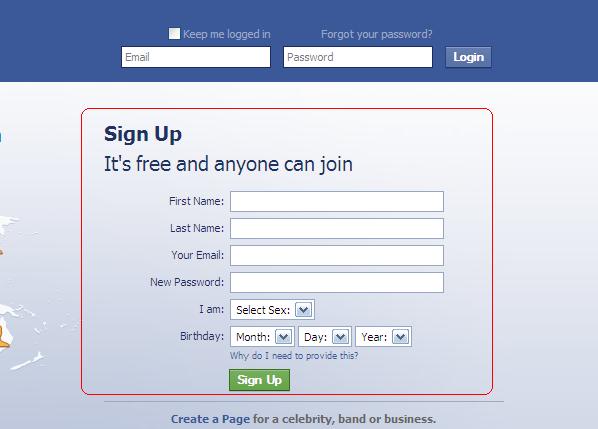
Untuk membuat aacount facebook, harus mengisi beberapa form seperti gambar diatas yang dilingkari warna merah;
- First Name (nama pertama anda)
- Last Name (nama belakang anda)
- Your Email (email anda yang akan diajikabuat login di facebook) Note “email harus active & masih digunakan” karena jika terjadi sesuatau (hack) atau lupa password lewat email lah anda bisa reset password
- I am (yah…ini jenis kelamin anda) ^^
- Birthday (tanggal lahir anda)
- Next……….Sign up
- Masukan kode yang diatasnya….Next Sign Up
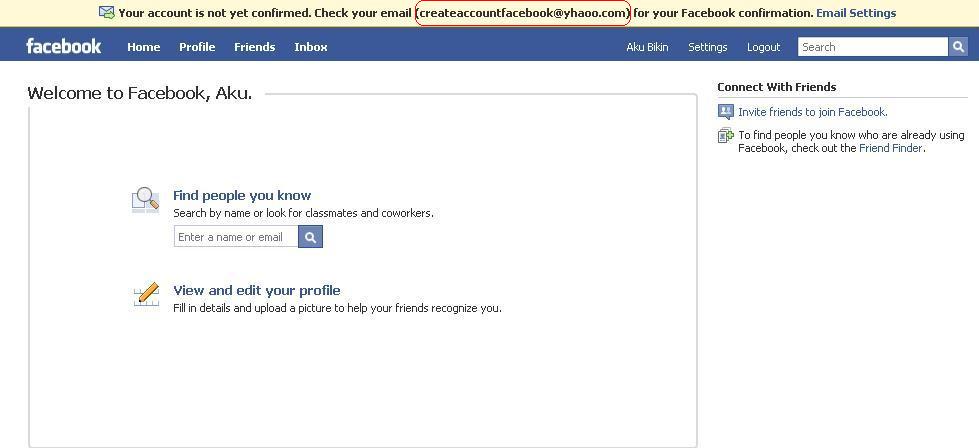
- Dan langsung kan masuk ke Menu/Control Panel Facebook
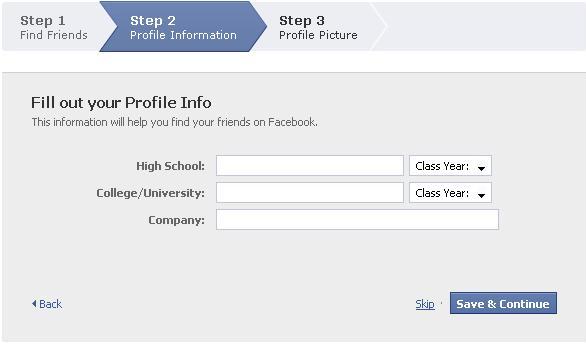
- Next….(Jika ingin dilengkapi datanya juga lebih baik, jika tidak) skip
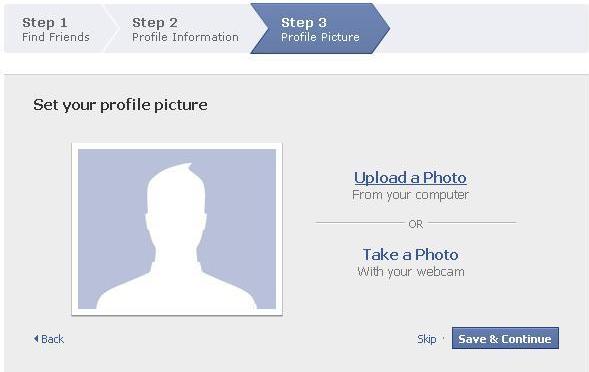
- Lengkapi data atau skip
- Lengkapi data atau skip
- Skip or Save & Continue
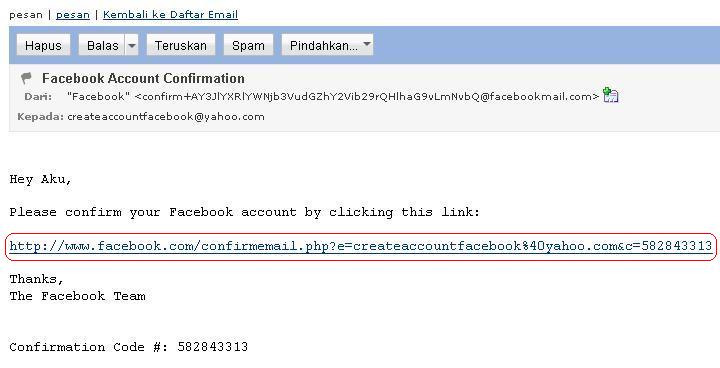
- Next……Buka email yang dijadikan login untuk facebook, coba check apakah ada email masuk mengenai Confirmation dari Facebook.
- Klik untuk konfirmasi tersebut (area yang tandai lingkaran)
- So……sekarang sudah bisa digunakan facebooknya, jika ada masalah mengenai login anda, mungkin anda lupa password atau yang lainnya. Coba liat kembali materi sebelumnya mengenai Lupa Password Facebook
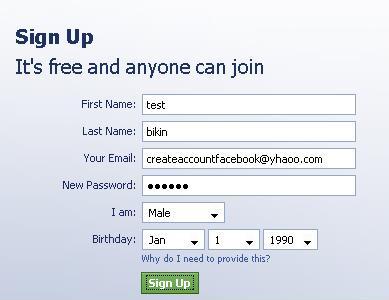
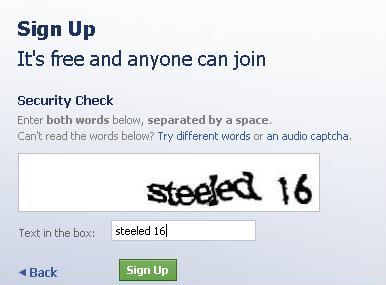
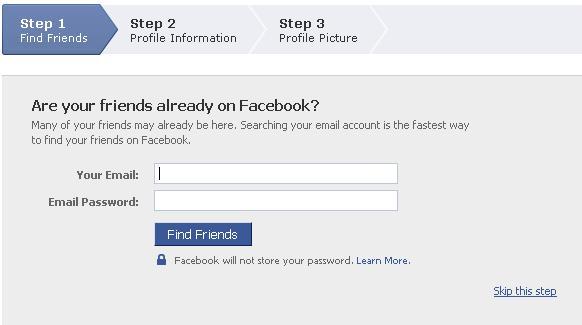
Mudah”an anda tidak mengalami kesulitan mengenai tutor membuat account facebook.
Jika ada yang perlu ditanyakan atau Saran buat kelengkapan materi ini…..Minta komentarnya ya ^_^
Cara Menghilangkan Windows Genuine Validation
in Labels: Computer, Operating System, Software, Tutorial, Windows
0 comments

Untuk menghindari kejian gini kiat perlu setting untuk Update Windows ke Pilihan Of. Jika kita mengaktifkan fitur auto update pada Windows XP dan melakukan update lewat internet, Microsoft akan mengecek apakah Windows yang kita gunakan asli atau bajakan. Jika ternyata bajakan, kita diminta untuk melakukan validasi. Tentu saja validasi ini butuh uang, karena harus membeli lisensinya. Selama belum divalidasi, di system try pada komputer kita akan muncul peringatan Windows Genuine Advantage atau biasa disebut WGA Notification yang berbunyi seperti dibawah ini :
You may be a victim of software counterfeiting This copy of Windows is not genuine. Click This balloon to resolve now.
atau lihat Gambarnya seperti ini :
dan bila icon tersebut diklik kanan, maka akan keluar seperti gambar dibawah ini :
![clip_image001[4]](https://blogger.googleusercontent.com/img/b/R29vZ2xl/AVvXsEjwjwOzq4oAmmRGrlVPSqZATBZ9W8dtH9iLbzwrtc0IQWfXkhPzSRck0uEQiw5XoP8SslTjgsNpHpQHrrIAMukEtPZqr4inUetY8a-Xoo_f8Idyl1gc9GoWO8CiaCnzHRvbaqK6FoHrPEev/s1600-h/clip_image001%5B4%5D%5B2%5D.jpg "clip_image001[4]")
Ternyata tidak hanya sampai disini sobat, setiap komputer kita start, akan muncul peringatan serupa, seperti gambar ini :
![clip_image001[6]](https://blogger.googleusercontent.com/img/b/R29vZ2xl/AVvXsEj980bu9Lgf2M9FzNSzEN76ijyhHMVH9GNTUF7r2gQVuiszy4HVlb5v_o01fTxJrv_BD8Cj6IvAJ6uvNqdj4Qho-4yIqkQuKQAk89y_tn39UK9-3Z5OMrVrtgcRivjlm-QIO9DGRij54f7_/s1600-h/clip_image001%5B6%5D%5B2%5D.jpg "clip_image001[6]")
Peringatan itu selalu muncul ketika kita Memakai PC/Laptop untuk melakukan validasi. Setelah peringatan tadi kini diikuti dengan dialog pilihan apakah kita akan memvalidasi sekarang atau nanti. Pilihan apapun yang kita berikan, setelah start up komputer selesai, secara otomatis browser kita akan terbuka dan di arahkan menuju situs Microsoft.
This copy of Windows is not genuine and you have not yet resolved this issue. This computer is no longer eligible to recieve select security upgrades from Microsoft.
To protect your copy of Windows, you must click Get Genuine now
![clip_image001[8]](https://blogger.googleusercontent.com/img/b/R29vZ2xl/AVvXsEhfAziszl1dwaZrtWT7aEEY_Zrq1-2pEQwnyNQLK44lmpP8LcUo0Z9rErLBiBIeMdceCRr6A_nNTs1bKaKjTJgCgXf_6G3EJceuaCBSh1qBwIEbS_d7tzT85Snq8Ywv55ecdRMgOf6lR1Wo/s1600-h/clip_image001%5B8%5D%5B2%5D.jpg "clip_image001[8]")
Memang sampai saat ini peringatan ini hanya masih sebatas peringatan. Tapi tentunya kita tidak suka dengan hal-hal semacam ini, karena pasti sangat mengganggu sekali.
Nah, bagaimana cara menghilangkannya ?
Ada banyak sekali trik untuk menghilangkan Notifikasi ini. Dari sekian banyak cara, ada cara yang sangat mudah, yaitu menggunakan utility Autoruns dari sysinternals.com. Autoruns ini besarnya hanya 364 KB dan dapat langsung di running tanpa perlu di install. Download software autoruns melalui official sitenya atau bisa juga di sini
Cari file dengan nama WGALogon kemudian hilangkan ceklistnya. Hanya itu saja, dan ketika kita me-restart komputer, peringatan itu sudah tidak ada lagi.

Jika kesulitan menemukan di mana letak WGALogon, cukup Klik File – Klik Find dan ketikkan: wga. Tekan Enter. Item wga logon akan langsung tersorot.
Sebenarnya sampai disini sudah cukup. tapi jika kita benar-benar ingin ‘menghabisi’ sampai ke akar-akarnya. Hapus atau pindahkan file-file berikut ini dari tempat asalnya :
C:\WINDOWS\system32\WgaLogon.dll
C: \WINDOWS\system32\WgaTray.exe
C:\WINDOWS\system32\LegitCheckControl.dll
Biasanya kalau kita menghapus secara langsung itu tidak bisa terhapus, karena File sedang diggunakan, Kita bisa menggunakan

Software tambahan, dalam hal ini kita bisa menggunakan software Unloker Folder.
Dari pengalaman saya, saya melakukan tersebut dari Registry, carilah HKEY_LOCAL_MACHINE\SOFTWARE\microsoft\windowsNT\CurrentVersion\Winlogon\Notify, kemudian hapus folder/directory “WGALOGON” kemudian restart komputer.
Semoga membantu anda dalam mengalami WGA
Tool-tool photoshop..sambungan
Tool-tool photoshop..sambungan
Sambungan dari tool-tool photoshop yang pertama, sekarang ke area ToolBox. Toolbox fungsinya sangat penting karena memudahkan kita. Berikut ini akan dijelaskan mengenai fungsi dari masing-masing tools yang terdapat pada toolbox Adobe Photoshop . Untuk cara penggunaan lebih detil masing-masing tools akan dijelaskan secara terpisah.

A. SELECTION TOOL
- A.1. Marquee Tool
Saat kita klik Marquee Tool kita bisa melihat ada 4 jenis marquee tool
1. Rectangular Marquee (Shortcut keyboard: M, atau Shift + M)
Digunakan untuk membuat area selection berbentuk segi empat pada image.
2. Elliptical Marquee (Shortcut keyboard: M, atau Shift + M)
Digunakan untuk membuat area selection berbentuk elips atau lingkaran pada image.
3. Single Row Marquee
Digunakan untuk membuat area selection satu baris pada image (ukuran tinggi selection adalah 1 pixel)
4. Single Column Marquee
Digunakan untuk membuat area selection satu kolom pada image (ukuran lebar selection adalah 1 pixel). - A.2. Move Tool
Shortcut keyboard: V
Digunakan untuk menggeser/memindah selection, layers, dan guides. - A.3. Lasoo Tool
(Shortcut keyboard: L, atau Shift + L untuk mengubah jenis Lasoo) Terdiri dari 3 jenis yaitu:
1. Lasoo
Digunakan untuk membuat area selection dengan bentuk bebas
2. Polygonal Lasoo
Digunakan untuk membuat area selection berbentuk polygon
3. Magnetic Lasoo
Digunakan untuk membuat area selection dengan cara menempelkan
tepi selection pada area tertentu pada image. - A.4. Magic Wand Tool
Shortcut keyboard: W
Digunakan untuk membuat area selection yang memiliki warna serupa.Perbedaan toleransi warna dapat diatur pada tool option bar.
B. CROP & SLICE TOOL
- B.1. Crop Tool
Shortcut keyboard: C
Digunakan untuk memangkas image (memotong dan membuang area tertentu dari image)
B.2. Slice Tool
(Shortcut keyboard: K, atau Shift + K untuk mengubah slice)
Terdiri dari 2 jenis yaitu:
1. Slice Tool
Digunakan untuk membuat potongan-potongan dari suatu image
2. Slice Select Tool
Digunakan untuk memilih potongan pada suatu image
C. RETOUCHING TOOL
- C.1. Patch/Healing Brush Tool
(Shortcut keyboard: J, atau Shift + J mengubah tool)
1. Patch Tool
Digunakan untuk mengecat/melukis pada area tertentu image dengan pola (pattern) atau sample tertentu. Cocok untuk memberbaiki image yang rusak.
2. Healing Brush Tool
Digunakan untuk mengecat/melukis image dengan pola atau sample tertentu. Cocok untuk memperbaiki image yang agak rusak. - C.2. Stamp Tool
(Shortcut keyboard: S, atau Shift + S untuk mengubah tool) terdiri dari 2 jenis yaitu:
1. Clone Stamp Tool
Digunakan untuk melukis image dengan sample image tertentu
2. Pattern Stamp Tool
Digunakan untuk melukis image dengan menggunakan pola tertentu
- C.3. Eraser Tool
(Shortcut keyboard: E, atau Shift + E untuk mengubah jenis eraser)
Terdiri dari 3 jenis yaitu:
1. Eraser
Digunakan untuk menghapus pixel image dan mengembalikannya ke state tertentu.
2. Background Eraser
Digunakan untuk menghapus area tertentu image menjadi transparan.
3. Magic Eraser
Digunakan untuk menghapus area tertentu image yang memiliki warna yang serupa menjadi transparan dengan satu kali klik. - C.4. Sharpen, Blur, Smudge Tool
(Shortcut keyboard: R, atau Shift + R)
1. Sharpen Tool
Digunakan untuk menajamkan area tertentu pada image.
2. Blur Tool
Digunakan untuk menghaluskan/mengaburkan area tertentu pada image.
3. Smudge Tool
Digunakan untuk menggosok/mencoreng area tertentu pada image - C.5. Dodge, Burn, Sponge Tool
(Shortcut keyboard: O, atau Shift + O)
1. Dodge Tool
Digunakan untuk menerangkan warna di area tertentu pada image
2. Burn Tool
Digunakan untuk menggelapkan warna di area tertentu pada image
3. Sponge Tool
Digunakan untuk mengubah saturation di area tertentu pada image.
D. PAINTING TOOL
- D.1. Brush Tool
(Shortcut keyboard: B, atau Shift + B untuk mengubah tool) Terdiri dari 2 jenis yaitu:
1. Brush Tool
Digunakan untuk melukis image dengan goresan kuas
2. Pencil Tool
Digunakan untuk melukis image dengan goresan pencil - D.2. History Brush Tool
(Shortcut keyboard: Y, atau Shift + Y untuk mengubah jenis)
Terdiri dari 2 jenis yaitu:
1. History Brush Tool
Digunakan untuk melukis image menggunakan snapshot atau state history dari Image
2. Art History Tool
Digunakan untuk melukis image menggunakan snapshot atau state
history dari image, dengan model artistik tertentu. - D.3. Gradient, Paint Bucket Tool
(Shortcut keyboard: G, atau Shift + G)
1. Gradient Tool
Digunakan untuk mengecat area yang dipilih (selected area) dengan
perpaduan banyak warna.
2. Paint Bucket Tool
Digunakan untuk mengecat area yang dipilih dengan warna foreground
atau pola tertentu.
E. DRAWING AND TYPE TOOL
- E.1. Selection Tool
(Shortcut keyboard: A, atau Shift + A untuk mengubah jenis) Terdiri dari 2 jenis yaitu:
1. Path Selection Tool
Digunakan untuk melakukan selection path
2. Direct Selection Tool
Digunakan untuk mengubah anchor dan direction point dari path.
E.2. Type Tool
(Shortcut keyboard: T, atau Shift + T untuk mengubah jenis) Terdiri dari 4 jenis yaitu:
1. Horizontal Type Tool
Digunakan untuk membuat tulisan secara horizontal
2. Vertical Type Tool
Digunakan untuk membuat tulisan secara vertikal
3. Horizontal Type Mask Tool
Digunakan untuk membuat selection berbentuk tulisan secara horizontal
4. Vertical Type Mask Tool
Digunakan untuk membuat selection berbentuk tulisan secara vertikal - E.3. Pen Tool
1. Pen Tool
(Shortcut keyboard: P, atau Shift + P)
Digunakan untuk membuat path dengan lengkung-lengkung yang halus
2. Freeform Pen Tool
(Shortcut keyboard: P, atau Shift + P)
Digunakan untuk membuat path berbentuk bebas (sesuka kita )
3. Add Anchor Point Tool
Digunakan untuk menambah anchor point atau titik editor pada path
4. Delete Anchor Point Tool
Digunakan untuk menghapus anchor point tertentu pada path
5. Convert Point Tool
Digunakan untuk mengubah anchor dan direction point tertentu pada path
- E.4. Shape Tool
(Shortcut keyboard: U, atau Shift + U untuk mengubah jenis)
1. Rectangle Tool
Digunakan untuk menggambar bentuk segi empat
2. Rounded Rectangle Tool
Digunakan untuk menggambar segi empat melengkung
3. Ellipse Tool
Digunakan untuk menggambar ellipse
4. Polygon Tool
Digunakan untuk menggambar polygon
5. Line Tool
Digunakan untuk menggambar garis lurus
6. Custom Shape Tool
Digunakan untuk menggambar bentuk tertentu dari daftar bentuk yang ada
F. ANNOTATION, MEASURING & NAVIGATION TOOL
- F.1. Notes Tool
(Shortcut keyboard: N, atau Shift + N untuk mengubah jenis)
1. Notes Tool
Digunakan untuk membuat catatan pada image seperti copyright.
2. Audio AnnotationTool
Digunakan untuk membuat suara/audio pada image - F.2. Eyedropper, Measure Tool
(Shortcut keyboard: I, atau Shift + I)
1. Eyedropper Tool
Digunakan untuk mengambil sample warna pada image untuk warna
foreground
2. Color Sampler Tool
Digunakan untuk mengambil berbagai sample warna pada image
3. Measure Tool
Digunakan untuk mengukur jarak atau sudut pada image - F.3. Hand Tool
Shortcut keyboard: H
Digunakan untuk menggeser/memindah bidang pandang image di dalam window view area. - F.4. Zoom Tool
Shortcut keyboard: Z
Digunakan untuk memperbesar atau memperkecil tampilan image. - F.5. Background and foreground color
Supaya default tekan tombol D maka warna foreground dan background menjadi putih dan hitam. Untuk menukar warna background dan foreground tekan tombol X. - F.6. Normal and Quickmask Mode
Normal Mode : Semua fungsi seperti brush akan berjalan seperti biasanya. Quickmask Mode : fungsi brush bisa dipakai untuk seleksi cuman jika setelah proses quickmask maka yang diseleksi malah dibagian luar nya. - F.7. Screen Mode
Untuk melihat tampilan area kerja windows.
Huaa.. lumayan pegel juga bapak-bapak, ibu-ibu… hehehe.. (masih Bersambung)
Tool-tool Photoshop
Tool-tool photoshop
Menu

1. File
Berkaitan dengan file seperti menyimpan, membuka, export, import, dan cetak.
2. Edit
Menu editing secara umum seperti cut, copy, paste, transform image, serta untuk mengatur preferences Adobe Photoshop.
3. Image
Berisi editing image untuk mengatur warna, hue/saturation, brightness/contrast, ukuran.
4. Layer
Berkaitan dengan manajemen layer pada image, seperti menambah layer, menghapus, menambah efek pada layer, serta masking.
5. Select
Berkaitan dengan selection image.
6. Filter
Berhubungan dengan pada Photoshop yang dapat digunakan untuk memberi Efek tertentu pada image.
7. View
Digunakan untuk pengaturan view seperti zooming image, menampilkan skala, dan sebagainya.
8. Window
Digunakan untuk mengatur / menampilkan window
9. Help
Untuk menampilkan help dan tutorial Adobe Photoshop.
2. Tool Option Bar

Hampir semua tool pada Toolbox memiliki options, yang ditampilkan pada Tool Option bar. Options tersebut digunakan untuk mengatur nilai parameter atau
option dari tool yang sedang aktif/dipilih. Sebagai contoh :

Setelah nilai parameter pada tool option bar diubah-ubah , (kita dapat mengembalikannya lagi menjadi nilai default (nilai semula). Yaitu dengan memilih icon tool yang ada di sebelah kiri, kemudian klik tombol . Pada context menu yang muncul, pilih Reset Tool untuk mengembalikan nilai default dari tool yang sedang dipilih. Apabila ingin mengembalikan nilai default semua tools, pilih Reset All Tools.

Moga-moga penjelasan saya jelas :D ( bersambung….)

